மின்னல் வேகத்தில் வந்தடைய Google லில் "photoshopkalvi" அல்லது "போட்டோஷாப்" என தேடுங்கள்

camera raw பாடம் 1.2

மூந்தைய பதிவில் camera raw வின் பயனர் இடைமுகத்தை பார்த்தோம்.இந்த பதிவில் camera raw வில்  எடிட்டிங் செய்வது எப்படி என்று பார்ப்போம்.
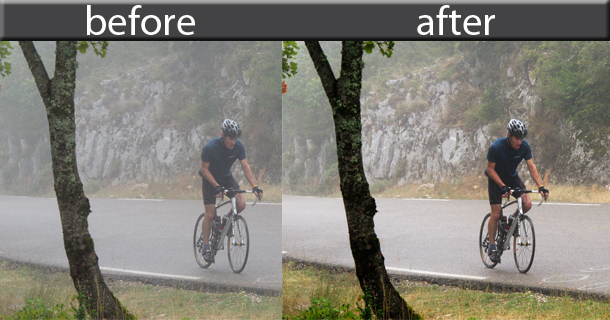
எந்த போட்டோவையும் எடிட் செய்கையில் நான் முதலில் white balance ஐ தான் சரி செய்வேன்.white balance ஐ சரி செய்தால் பாதி பிரச்சன்னைக்கள் தீரும்.
உண்மையில் white balance problem என்றால் நாம் எடுக்கும் போட்டோக்களில் உண்மையான நிறங்கள் தெரியவில்லை என்று அர்த்தம்.நீங்கள் ஒரு கட்டிடத்தின் உள்ளே படம் எடுக்கையில் அது சற்று மஞ்சள் நிறமாக தெரியலாம்,அல்லது நிழலில் எடுத்தால் நீல நிறமாக தெரியலாம்.இந்த பிரச்சன்னைக்களை தீர்க்க camera raw வில் 3 வழிகள் உள்ளன.
உதாரணமாக கீழ்க்கண்ட படம் ஒரு தேவாலயத்தின் உள்ளே எடுக்கப்பட்டது.
இந்த படம் நீங்கள்  தெளிவாக இருப்பதாக நினைக்கலாம் ,உண்மையில் இல்லை.
மேல் கூரையில் தொங்கும் விளக்குகளின் ஒளியால்  கூரையின் நிறம் மஞ்சளாக தெரிகிறது.இந்த படத்தை camera raw வில் ஓபன் செய்யுங்கள்.
3 வழிகள் :
1--- >basic tab ல் உள்ள முதல் 2 ஸ்லைடர்களும் whitebalance சரி செய்ய பயன்படுத்தலாம்.பெரும்பாலும் temperature ஸ்லைடரே போதுமானது.
விளைவு: 
2-- >white balance drop down மெனுவில் preset செட்டிங்க்ஸ் எதாவது பயன்படுத்தலாம் .இதனை white balance டூல் ஐ செலக்ட் செய்து போட்டோவினை ரைட் கிளிக் செய்தும் பெறலாம்.
3->white balance டூல் பயன்படுத்தி திறம்பட white balance ஐ சேரி செய்யலாம்.இந்த டூலை செலக்ட் செய்ய டூல்பாரில் 3 ஆவது டூலினை தேர்வு செய்யவும்.(shortcut key -I ).
பின்னர் போட்டோவில் இளம் சாம்பல் நிற இடத்தை கிளிக் செய்தால் நிகழும் இந்த மாயம்.
பெரும்பாலும் நான் drop down மெனுவில் உள்ள auto option ஐ பயன்படுத்துவேன்.
கேமரா ரா வில் exposure ஐ சரி செய்யவது எப்படி என்று சொல்கிறேன்.

camera raw 6.0

camera raw 6.0 போட்டோஷாபுடன் இனைந்து வரும் துணை மென்பொருள்.கேமரா ரா டிஜிட்டல் கேமராக்களில் எடுக்கும் போட்டோக்களை edit செய்ய பயன்படுகிறது .ஆனால் கேமரா ரா கொண்டு jpeg போட்டோக்களையும் edit செய்யலாம்.ஒவ்வொரு டிஜிட்டல் கேமரா உற்பத்தியாளரை பொருத்து அதன் படங்களின் extension மாறும், உதாரணமாக canon காமெராக்கள் .CRW,.CR2 extensionஐ பெற்றிருக்கும்,நிகோன் காமெராக்கள் .NRW,.NEF extensionஐ பெற்றிருக்கும். 
சரி, போட்டோக்களை எப்படி கேமரா ரா வில் ஓபன் செய்வது.இதற்கு 4 வழிகள் உள்ளன.
1 ->உங்கள் போல்டரில் உள்ள raw படங்களை டபுள்-கிளிக் செய்யலாம்.
2->minibridge ல் thumbnailஐ ரைட் கிளிக் செய்து open in camera raw வில் கிளிக் செய்யலாம்.
3-> file->open as உங்கள் போட்டோக்களை தேர்வு செய்து open  as drop down  மெனுவில் கேமரா ரா என்பதை செலக்ட் செய்யவும்.

4->ஏற்கனவே சொன்ன படி review modeல்  R keyஐ அழுத்தி camera rawவில் போட்டோக்களை திறக்கலாம் என்பதை பார்தோம்.(ALT+R -அனைத்து போட்டோக்களையும்  camera rawவில் திறக்க).
camera raw பயனர் இடைமுகம் (user interface)
1->multiple images tab
2->போட்டோக்களை எடிட் செய்வதற்கான டூல்கள்
3->Basic tabs
4->camera raw மெனு 
5->எடிட் செய்வதற்கான ஸ்லைடர்கள்
6->சேமிப்பு,ரீ செட் போன்ற வேலைகளை செய்வதற்கான பொத்தான்கள் 
7->பைலின் பெயர்,resolution,இரும அழம்,அளவுகளை மாற்ற.
8->பையிலை சேமிக்க..
மேற்கூறப்பட்ட அனைத்தையும் பின் வரும் நாட்களில் பார்ப்போம்.


mini bridge பாடம் 1.2

உண்மையில் mini bridge ன் திறன் போட்டோக்களை முன்னொட்டம் பார்பதோடு நிற்கவில்லை.mini bridge போட்டோக்களை பார்பதற்கு நிறைய view களை தருகிறது.கீழ்க்கண்ட படம் mini bridge ல் உள்ள view க்களை தேர்வு செய்வதற்கு உள்ள பொத்தானை காட்டுகிறது.
1->சூம் ஸ்லைடர்
2->view list பொத்தான்.
போட்டோக்களை தற்காலிகமாக முழுதிரையிலும்,slide show வை பார்பதற்கான பொத்தானை கீழ்க்கண்ட படம் காட்டுகிறது.
 ஏற்கனவே முழுத்திரையில் பார்பதற்கான கீ spacebar என்பதை அறிவோம்.shift keyயுடன் spacebar ரை அழுத்தினால் content pod முழுவதும் படம் தெரியும்.review modeல் படங்கள் கீழ்கண்டவாரு தெரியும்.

review mode ல்படங்களை தேர்ந்தெடுக்கலாம்(short listing)..முதலில் தேவையான் படங்களை தேர்ந்தெடுக்கவும்..பின் review modeக்கு செல்லவும்.இப்பொழுது படங்கள் மேலே உள்ளது போல் தெரியும்.அடுத்தடுத்த படங்களை காண side arrow key க்களை பயன்படுத்தலாம்.தேவையில்லாத படங்களை நீக்க down arrowவை அழுத்தலாம்.படங்களை collectionக்க c key யை அழுத்தவும்.

review mode shortcuts:
esc->வெளியேறு
c->create collection
1,2,3,4,5->படத்திற்கான rating கொடுக்க
,(comma)->rating குறைக்க 
.(fullstop)->rating அதிகமாக்க
O->photoshopல் ஒபென் செய்ய
ALT+O->அனைத்து படங்களையும் ஒபென் செய்ய
r->camera raw வில் ஒபென் செய்ய
ALT+R->அனைத்து படங்களையும் camera raw வில் ஒபென் செய்ய..
camera rawவை பற்றி பின் வரும் நாட்களில் பார்போம். 
படங்களை  filter செய்யவும்  order செய்யவும் மெனுக்கள் இருக்கிறது .
CTRl-loupe tool சிறிய சூம் டூல்
filter menu

order menu
இத்துடன் mini bridge பாடம் முடிவடைகிறது.

mini bridge பாடம் 1.1

போட்டோஷாப்புடன் வரும் துனை மென்பொருட்களில் ஒன்று தான் mini bridge. உன்மையில்  bridge தனி  விண்டோவாக தோன்றாமல் போட்டோஷாப்புடன் இணைந்து செயல்படுவதே mini bridge-ன் சிறப்பு.போட்டோக்களை திறம்பட மேலாளுவதே mini bridge-ன் நோக்கம் .mini bridge ஐ ஒபென் செய்ய கீழ்க்கண்ட முறைகளை உபயோகிக்கலாம்
minibrige ஐ ஒபென் செய்கயில் பின்னாலே bridge run ஆகி கொண்டிருக்கும்.பின் கீழே உள்ள படத்தில் காட்டியது போல் navigation podஐ ஒபென் செய்யவும்.
navigation pod ஆனது நம் விண்டொஸ் எக்ஸ்ப்லோரர் போல தான் வேலை செய்யும்.போட்டோக்களை browse செய்து பார்க்கலாம்.content tab ல் நம் பொல்டரில் உள்ள போட்டோக்களை காணலாம்.


நவிகதியன் podஐ உங்கள் தேவையான பொல்டரை ஒபென் செய்தவுடன் close செய்யவும்.navigation podஐ open செய்த விதத்திலேயே preview podஐ open செய்யவும்.
preview pod ஐ பெரிதாக்கினால் நாம் படத்தின் முன்னோட்டதை தெளிவாக காணலாம்
தேவை பட்டால் அழுத்தி முழுத்திரையில் பார்க்கலாம்..

panels-பெனல்கள்

பெனல்கள்:
பெனல்கள் தான் போட்டோஷாபின் எண்ணற்ற வேலைகளை உள்ளடகியிருக்கும் user interface components. வேண்டிய பெனல்களை நாம் விண்டோ மெனுவிலிருந்து பெறலாம்.பெனல்களை நாம் நகர்த்தலாம் ,இனைக்கலாம்,சுருக்கலாம்,விரிக்கலாம்.பொதுவாக பெனல்கள் வலதுப்பக்கம் தான் இருக்கும்.மேற்குறிய செயல்களை பின் வருமாறு செய்யலாம்.
panel tab இன் காலியான இடத்தில் right கிளிக் செய்து அதில் உள்ள optionகளை உபயோகிக்கலாம்.அல்லது காலியான இடத்தில் செய்தால் பெனல் சுருங்கவும் விரியவும் செய்யலாம்.


முக்கியமான பெனல்களுக்கு shortcut  கி இருக்கும் அதனை அந்த பெனல்களுக்காண பெயரின் அருகில் இருப்பதை காணலாம்.ஒரு  பெனலை  மற்றொன்றுடன் group செய்ய அந்த பெனலை ட்ராக் செய்து மற்றொன்றின் மேல் விடவும் ..நீல நிற கோடு அதனை உறதி செய்ய உதவும்

பெனல்களை header view யிலும் பார்கலாம்...பின் வரும் படம் header view வில்  உள்ள பெனலை காட்டுகிறது.


சிகப்பு வட்டத்தில் உள்ள அம்புகுறி பொத்தானை கிளிக் செய்தால் அருகில் உள்ள header view வில் பெனலை காணலாம் .
tab keyஐ அழுத்தினால் அணைத்து பெனல்களும் மறைந்துவிடும்.மறுபடியும் tab key  ஐ அழுத்தினால் அணைத்து பெனல்களும் தோன்றும்.ஒவ்வொரு பெனலை பற்றி பின் வரும் நாட்களில் பார்கலாம்.


photoshop பயனர் இடைமுகம்(user interface)

ஒரு மென்பொருளை கற்பதற்கு முன் அதன் பயனர் இடைமுகத்தை பற்றி தெரிந்துகொள்ள வேண்டும்..போட்டோஷாபிற்கு புதியவரா நீங்கள் !!!

கீழ்க்கண்ட படத்தை பாருங்கள் ..(new tab ல பாருங்க )


1->menu bar
2->options bar(tool ஐ  பொருத்து மாறும்)
3->tools மெனு(எல்லா tools இருக்கும் இடம் )
4->workspace bar(நம்  இடைமுகத்தை மற்றும் மெனு )
5->panels(panels photoshopla நிறைய இருக்கு)
6->canvas(நாம் வேலை செய்யும் இடம் )
7->application பார்( துணை மென்பொருட்கள் )

போட்டோஷாப் installation

போட்டோஷாப் installation:
  • முதலில் போட்டோஷாபை பதிவிறக்கம் செய்யுங்கள் (photoshop cs5)(http://torrentz.eu/search?f=photoshop+cs5+extended)
  •  பின் பதிவிறக்கமான folderஐ open செய்யவும்,பின் setup.exe ஐ open செய்யவும்.
  •   சீரியல் நம்பரை enter செய்ததும்,install  பொத்தானை கிளிக் செய்யவும்.


Twitter Delicious Facebook Digg Stumbleupon Favorites More

 
Powered by Blogger